
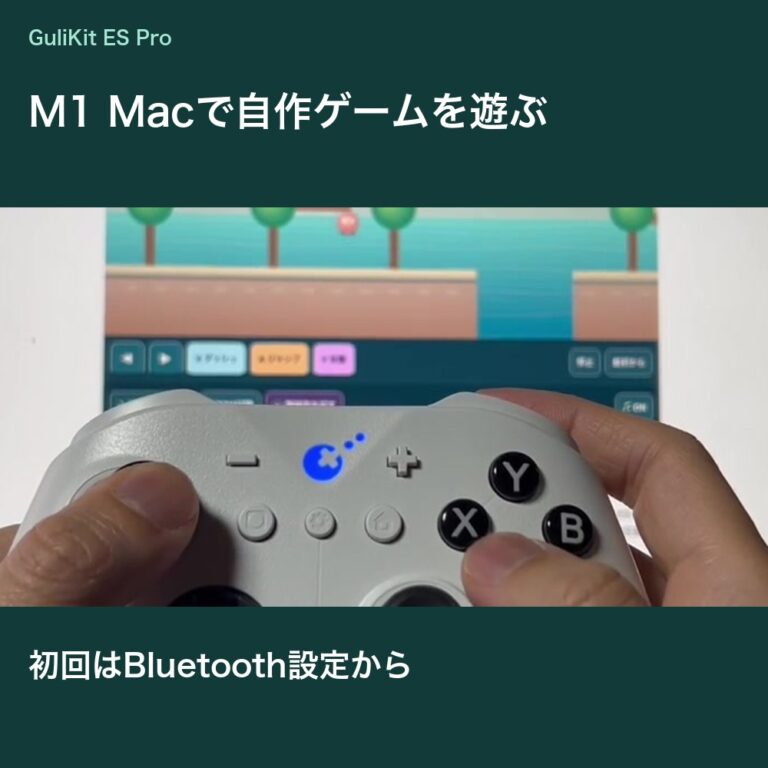
自分で作ったゲームを、キーボードから手を離して遊んでみたい。そう思って、白いワイヤレスコントローラー「GuliKit ES Pro」をMacBook Air(M1)につないでみました。
ボタンを押すと、画面のキャラクターが素直に動く
MacBook Airとの接続にはBluetoothを使いました。手元のボタンが押しやすく、押したタイミングと画面の動きのずれも、私が遊んだ範囲では気になりません。ケーブルの長さを気にせず、楽な姿勢で遊べるのも気に入っています。
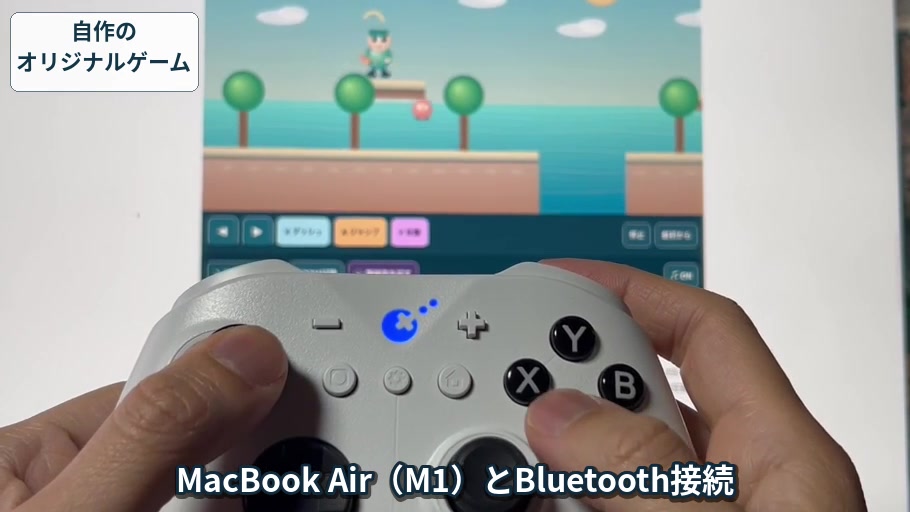
作っているときはステージの動きを確かめるのに夢中ですが、コントローラーを握ると、今度はプレイヤーの気分になります。「もう一回遊ぼう」と思えるのはうれしいところ。これで失敗しても、コントローラーのせいにはできません(笑)。
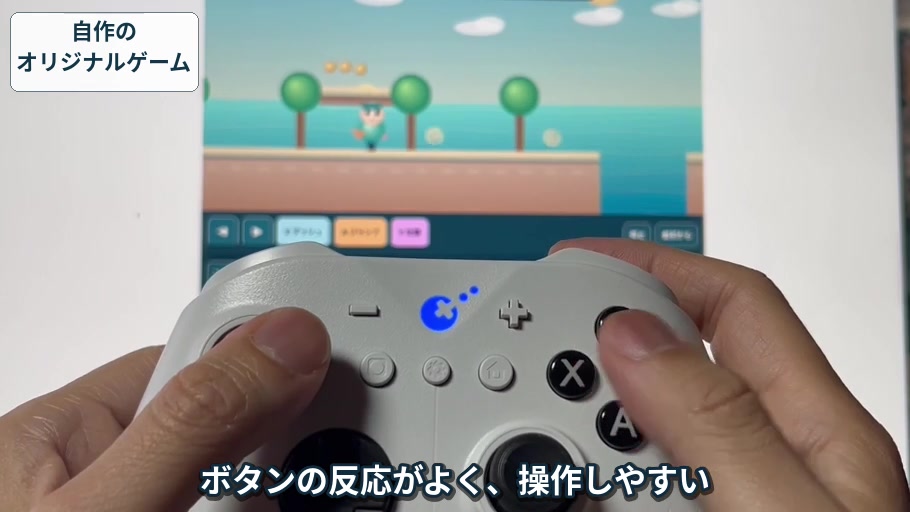
最初の1回はMacの「Bluetooth設定」から
少し迷ったのは最初の接続です。私のM1 MacBook Airでは、次の順でつながりました。
- コントローラー背面のスイッチをPCモードにする。
- ホームボタンを3秒以上長押しする。
- Macの「Bluetooth設定」を開き、一覧に表示されたコントローラーを選んで接続する。
初回に必要だったのは、Bluetoothのメニューから設定画面まで開くこと。一度つないだ後は、次回からメニューでコントローラーを選ぶだけで再接続できています。
自作ゲームの動作確認が、遊ぶ時間に
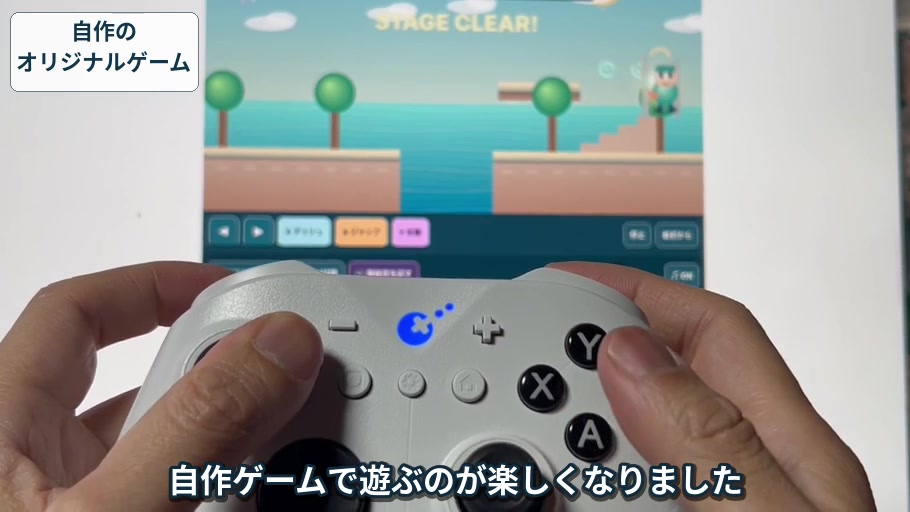
WindowsやiPhoneにも対応する点にひかれて選びました。今回試したのはM1 MacBook Airとの組み合わせです。初回の接続場所さえ分かれば、開発中の動作確認にも、ひと息ついて遊びたいときにも手が伸びる一台でした。
リンク
※アフィリエイト広告を含みます。